Domain winkelstahlpfahl.de kaufen?
Wir ziehen mit dem Projekt
winkelstahlpfahl.de um.
Sind Sie am Kauf der Domain
winkelstahlpfahl.de interessiert?
domain@kv-gmbh.de · 0541-91531010
Domain winkelstahlpfahl.de kaufen?
Was sind Gitternetzlinien?
Gitternetzlinien sind Linien, die ein regelmäßiges Raster oder Gitter bilden, um den Raum in gleichmäßige Abschnitte zu unterteilen. Sie dienen dazu, den Raum zu strukturieren und Orientierungspunkte zu schaffen. Gitternetzlinien werden häufig in der Geometrie, Kartografie, Architektur und technischen Zeichnungen verwendet, um Objekte präzise zu positionieren und zu messen. Sie helfen dabei, Symmetrie, Proportionen und Abstände zu visualisieren und zu überprüfen. In der digitalen Bildbearbeitung werden Gitternetzlinien oft als Hilfsmittel verwendet, um Objekte zu platzieren und auszurichten. **
Wie kann ich Gitternetzlinien ausblenden?
Um Gitternetzlinien in einem Diagramm auszublenden, musst du zuerst das Diagramm auswählen. Anschließend kannst du in den Diagrammoptionen die Gitternetzlinien deaktivieren. Je nachdem, welche Software oder Anwendung du verwendest, kann der genaue Prozess variieren. Normalerweise findest du die Option, um Gitternetzlinien auszublenden, in den Einstellungen oder Formatierungsmöglichkeiten des Diagramms. Wenn du Schwierigkeiten hast, die Gitternetzlinien auszublenden, kannst du auch in der Hilfe oder den Support-Dokumentationen der jeweiligen Software nach Anleitungen suchen. **

Ähnliche Suchbegriffe für Gitternetzlinien
Top-Angebote
Produkte zum Begriff Gitternetzlinien:
-
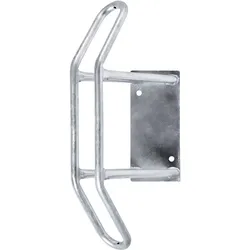
Fahrradständer Wand, Metall 90°-Winkel, StahlFahrradhalter für die Wand aus wetterfestem, verzinktem Stahl. Im 90-Grad-Winkel für ein flexibles und besonders platzsparendes Abstellen. Passend für alle gängigen Fahrradtypen wie Mountainbike, Rennrad, Citybike oder E-Bike mit einer Reifenbreite bis zu 55 mm. Ideal für den Innen- und Außenbereich, dient dieser Halter als praktische Lösung für Garagen, Keller, Hauswände und weitere Einsatzorte. ; Entdecken Sie unseren robusten Fahrradständer zur Wandmontage, der Ihnen eine clevere und platzsparende Lösung für die sichere Aufbewahrung Ihrer Fahrräder bietet. Der robuste Halter aus verzinktem Metall ist wetterfest und eignet sich somit für drinnen wie draußen. Der im 90°-Winkel zur Wand ausgerichtete Fahrradhalter ermöglicht Ihnen ein platzsparendes Parken. Ihre Fahrräder mit Reifenbreiten bis maximal 55 mm finden hier stabilen Halt, egal ob Mountainbike, Cityrad, Rennrad oder E-Bike. Besonders praktisch ist die Möglichkeit zur Reihenmontage: Mehrere Ständer nebeneinander schaffen einen organisierten Fahrradparkplatz, ideal für Garagen, im Keller oder direkt an der Hauswand. Wir empfehlen eine Montagehöhe von etwa 20 cm und einen Abstand von 65 cm zwischen den einzelnen Haltern, um die Handhabung zu erleichtern. Die Befestigungsplatte misst 25 x 8 cm. Die Montage gelingt einfach und schnell. Bestellen Sie jetzt Ihren Fahrradparker für die Wand und bringen Sie Struktur in Ihre Abstellfläche!35,58 €*Versand: 6,90 €Sichere Weiterleitung zum Anbieter
-
Kirsch, Werner: Statik im Bauwesen komplett - 4 BändeStatik im Bauwesen komplett - 4 Bände , Paket Band 1 bis 3 und Aufgabensammlung , Sonstige > Auto-Tuning & -Styling , Auflage: aktualisierte Neuauflage, Erscheinungsjahr: 20190916, Produktform: Kartoniert, Titel der Reihe: Beuth Studium##, Autoren: Kirsch, Werner~Scholz, Eric~Spitzer, Paul, Auflage/Ausgabe: aktualisierte Neuauflage, Seitenzahl/Blattzahl: 1118, Keyword: Bauingenieurwesen; Fachwerk; Lastermittlung; Schnittgröße; Träger; Festigkeitslehre; Kräftelehre; Spannung; Tragwerkslehre; Biegung; Flächenmoment; Bochmann; Stabilität; Stabwerk; Statik_Koffer; statisch bestimmtes System; statisch unbestimmtes System, Fachschema: Bau / Bautechnik~Bautechnik~Technologie, Fachkategorie: Technologie, allgemein, Warengruppe: HC/Bau- und Umwelttechnik, UNSPSC: 49019900, Warenverzeichnis für die Außenhandelsstatistik: 49019900, Länge: 213, Breite: 157, Höhe: 48, Gewicht: 1664, Produktform: Kartoniert, Genre: Mathematik/Naturwissenschaften/Technik/Medizin,112,00 €*Versand: 0,00 €Sichere Weiterleitung zum Anbieter




-
Wie kann ich Gitternetzlinien drucken?
Um Gitternetzlinien beim Drucken einzufügen, musst du normalerweise die Einstellungen in deinem Druckprogramm anpassen. In den meisten Druckertreibern gibt es eine Option, um Gitternetzlinien oder Rasterlinien hinzuzufügen. Du kannst auch spezielle Software verwenden, die das Hinzufügen von Gitternetzlinien ermöglicht. Alternativ kannst du auch in deinem Grafikprogramm Gitternetzlinien manuell einfügen, bevor du das Dokument druckst. Stelle sicher, dass du die Gitternetzlinien in einer leichten Farbe oder mit einem dünnen Linienstil druckst, damit sie nicht zu dominant sind. **
-
Wie kann man Gitternetzlinien drucken?
Um Gitternetzlinien zu drucken, können Sie eine Tabellenkalkulationssoftware wie Microsoft Excel oder Google Sheets verwenden. Erstellen Sie eine Tabelle mit den gewünschten Gitternetzlinien und passen Sie die Zellengröße an. Anschließend können Sie die Tabelle ausdrucken und die Gitternetzlinien werden auf dem gedruckten Blatt sichtbar sein. **
-
Wie kann man Gitternetzlinien löschen?
Um Gitternetzlinien in einem Dokument zu löschen, können Sie die Funktion "Gitternetzlinien anzeigen" deaktivieren. Dies kann je nach Programm unterschiedlich sein, aber normalerweise finden Sie diese Option in den Einstellungen oder im Menü "Ansicht". Alternativ können Sie auch die Gitternetzlinien auswählen und die Löschtaste auf Ihrer Tastatur drücken. **
-
Wo finde ich Gitternetzlinien in Word?
In Word findest du Gitternetzlinien unter dem Register "Layout". Dort klickst du auf "Richtlinien" und wählst dann "Rasterlinien und Führungslinien anzeigen" aus. Dadurch werden Gitternetzlinien auf deinem Dokument angezeigt, die dir beim Ausrichten von Objekten helfen. Du kannst auch die Abstände und Farben der Gitternetzlinien anpassen, um sie besser sichtbar zu machen. Gitternetzlinien sind besonders nützlich, wenn du präzise Layouts erstellen möchtest oder Objekte genau positionieren musst. **


Wie entferne ich Gitternetzlinien in Excel?
Um Gitternetzlinien in Excel zu entfernen, klicken Sie auf die Registerkarte "Ansicht" in der Menüleiste. Dort finden Sie die Option "Gitternetzlinien". Wenn Sie diese deaktivieren, werden die Gitternetzlinien ausgeblendet. Eine alternative Methode ist es, mit der rechten Maustaste auf eine Zelle zu klicken und im Kontextmenü die Option "Zellen formatieren" auszuwählen. Dort können Sie unter dem Register "Rahmen" die Gitternetzlinien entfernen. Sie können auch die Tastenkombination "Strg + Umschalt + L" verwenden, um die Gitternetzlinien ein- oder auszublenden. **
Wie entferne ich Gitternetzlinien in Word?
Um Gitternetzlinien in Word zu entfernen, musst du zuerst sicherstellen, dass du im Register "Layout" bist. Dort findest du die Option "Gitternetzlinien anzeigen" unter "Tabelle anzeigen". Wenn du diese Option deaktivierst, sollten die Gitternetzlinien verschwinden. Alternativ kannst du auch die Tabelle markieren, auf "Tabellentools" klicken und dann "Rahmenlinien" deaktivieren. Dadurch werden die Gitternetzlinien ebenfalls entfernt. Es ist wichtig zu beachten, dass das Entfernen der Gitternetzlinien die Struktur der Tabelle nicht verändert, sondern nur die Anzeige beeinflusst. **
Top-Angebote
Produkte zum Begriff Gitternetzlinien:
-
Statik im Bauwesen, Fachbücher von Paul Spitzer, Erik ScholzDer Band 'Aufgaben und Lösungen' ist Bestandteil der vierbändigen Reihe 'Statik im Bauwesen'. Die Aufgabensammlung ergänzt die theoretische Grundlagenvermittlung der Bände 1 bis 3 durch eine Vielzahl praxisorientierter Beispielaufgaben. Der Anwender kann sich anhand der Übungsaufgaben, die über 100 Beispiele aus der Realität simulieren, hervorragend auf die Praxis vorbereiten. Die Lösungswege werden schrittweise erläutert und sind somit leicht nachvollziehbar. Zahlreiche Fotos verdeutlichen und illustrieren die behandelten Inhalte. Die dritte Auflage wurde durchgehend überarbeitet und an den neuesten Stand der Normung angepasst.42,00 €*Versand: 0,00 €Sichere Weiterleitung zum Anbieter
-
Fahrradständer Wand, Metall 45°-Winkel, StahlFahrradhalter für die Wand aus wetterfestem, verzinktem Stahl. Im 45-Grad-Winkel für ein flexibles und besonders platzsparendes Abstellen. Passend für alle gängigen Fahrradtypen wie Mountainbike, Rennrad, Citybike oder E-Bike mit einer Reifenbreite bis zu 55 mm. Ideal für den Innen- und Außenbereich, dient dieser Halter als praktische Lösung für Garagen, Keller, Hauswände und weitere Einsatzorte. ; Entdecken Sie unseren robusten Fahrradständer zur Wandmontage, der Ihnen eine clevere und platzsparende Lösung für die sichere Aufbewahrung Ihrer Fahrräder bietet. Der robuste Halter aus verzinktem Metall ist wetterfest und eignet sich somit für drinnen wie draußen. Der im 45°-Winkel zur Wand ausgerichtete Fahrradhalter ermöglicht Ihnen ein schräges und platzsparendes Parken. Ihre Fahrräder mit Reifenbreiten bis maximal 55 mm finden hier stabilen Halt, egal ob Mountainbike, Cityrad, Rennrad oder E-Bike. Besonders praktisch ist die Möglichkeit zur Reihenmontage: Mehrere Ständer nebeneinander schaffen einen organisierten Fahrradparkplatz, ideal für Garagen, im Keller oder direkt an der Hauswand. Wir empfehlen eine Montagehöhe von etwa 20 cm und einen Abstand von 65 cm zwischen den einzelnen Haltern, um die Handhabung zu erleichtern. Die Befestigungsplatte misst 25 x 11,2 cm. Die Montage gelingt einfach und schnell. Bestellen Sie jetzt Ihren Fahrradparker für die Wand und bringen Sie Struktur in Ihre Abstellfläche!35,58 €*Versand: 6,90 €Sichere Weiterleitung zum Anbieter
-
Fahrradständer Wand, Metall 90°-Winkel, StahlFahrradhalter für die Wand aus wetterfestem, verzinktem Stahl. Im 90-Grad-Winkel für ein flexibles und besonders platzsparendes Abstellen. Passend für alle gängigen Fahrradtypen wie Mountainbike, Rennrad, Citybike oder E-Bike mit einer Reifenbreite bis zu 55 mm. Ideal für den Innen- und Außenbereich, dient dieser Halter als praktische Lösung für Garagen, Keller, Hauswände und weitere Einsatzorte. ; Entdecken Sie unseren robusten Fahrradständer zur Wandmontage, der Ihnen eine clevere und platzsparende Lösung für die sichere Aufbewahrung Ihrer Fahrräder bietet. Der robuste Halter aus verzinktem Metall ist wetterfest und eignet sich somit für drinnen wie draußen. Der im 90°-Winkel zur Wand ausgerichtete Fahrradhalter ermöglicht Ihnen ein platzsparendes Parken. Ihre Fahrräder mit Reifenbreiten bis maximal 55 mm finden hier stabilen Halt, egal ob Mountainbike, Cityrad, Rennrad oder E-Bike. Besonders praktisch ist die Möglichkeit zur Reihenmontage: Mehrere Ständer nebeneinander schaffen einen organisierten Fahrradparkplatz, ideal für Garagen, im Keller oder direkt an der Hauswand. Wir empfehlen eine Montagehöhe von etwa 20 cm und einen Abstand von 65 cm zwischen den einzelnen Haltern, um die Handhabung zu erleichtern. Die Befestigungsplatte misst 25 x 8 cm. Die Montage gelingt einfach und schnell. Bestellen Sie jetzt Ihren Fahrradparker für die Wand und bringen Sie Struktur in Ihre Abstellfläche!35,58 €*Versand: 6,90 €Sichere Weiterleitung zum Anbieter
-
Kirsch, Werner: Statik im Bauwesen komplett - 4 BändeStatik im Bauwesen komplett - 4 Bände , Paket Band 1 bis 3 und Aufgabensammlung , Sonstige > Auto-Tuning & -Styling , Auflage: aktualisierte Neuauflage, Erscheinungsjahr: 20190916, Produktform: Kartoniert, Titel der Reihe: Beuth Studium##, Autoren: Kirsch, Werner~Scholz, Eric~Spitzer, Paul, Auflage/Ausgabe: aktualisierte Neuauflage, Seitenzahl/Blattzahl: 1118, Keyword: Bauingenieurwesen; Fachwerk; Lastermittlung; Schnittgröße; Träger; Festigkeitslehre; Kräftelehre; Spannung; Tragwerkslehre; Biegung; Flächenmoment; Bochmann; Stabilität; Stabwerk; Statik_Koffer; statisch bestimmtes System; statisch unbestimmtes System, Fachschema: Bau / Bautechnik~Bautechnik~Technologie, Fachkategorie: Technologie, allgemein, Warengruppe: HC/Bau- und Umwelttechnik, UNSPSC: 49019900, Warenverzeichnis für die Außenhandelsstatistik: 49019900, Länge: 213, Breite: 157, Höhe: 48, Gewicht: 1664, Produktform: Kartoniert, Genre: Mathematik/Naturwissenschaften/Technik/Medizin,112,00 €*Versand: 0,00 €Sichere Weiterleitung zum Anbieter
-
Was sind Gitternetzlinien?
Gitternetzlinien sind Linien, die ein regelmäßiges Raster oder Gitter bilden, um den Raum in gleichmäßige Abschnitte zu unterteilen. Sie dienen dazu, den Raum zu strukturieren und Orientierungspunkte zu schaffen. Gitternetzlinien werden häufig in der Geometrie, Kartografie, Architektur und technischen Zeichnungen verwendet, um Objekte präzise zu positionieren und zu messen. Sie helfen dabei, Symmetrie, Proportionen und Abstände zu visualisieren und zu überprüfen. In der digitalen Bildbearbeitung werden Gitternetzlinien oft als Hilfsmittel verwendet, um Objekte zu platzieren und auszurichten. **
-
Wie kann ich Gitternetzlinien ausblenden?
Um Gitternetzlinien in einem Diagramm auszublenden, musst du zuerst das Diagramm auswählen. Anschließend kannst du in den Diagrammoptionen die Gitternetzlinien deaktivieren. Je nachdem, welche Software oder Anwendung du verwendest, kann der genaue Prozess variieren. Normalerweise findest du die Option, um Gitternetzlinien auszublenden, in den Einstellungen oder Formatierungsmöglichkeiten des Diagramms. Wenn du Schwierigkeiten hast, die Gitternetzlinien auszublenden, kannst du auch in der Hilfe oder den Support-Dokumentationen der jeweiligen Software nach Anleitungen suchen. **
-
Wie kann ich Gitternetzlinien drucken?
Um Gitternetzlinien beim Drucken einzufügen, musst du normalerweise die Einstellungen in deinem Druckprogramm anpassen. In den meisten Druckertreibern gibt es eine Option, um Gitternetzlinien oder Rasterlinien hinzuzufügen. Du kannst auch spezielle Software verwenden, die das Hinzufügen von Gitternetzlinien ermöglicht. Alternativ kannst du auch in deinem Grafikprogramm Gitternetzlinien manuell einfügen, bevor du das Dokument druckst. Stelle sicher, dass du die Gitternetzlinien in einer leichten Farbe oder mit einem dünnen Linienstil druckst, damit sie nicht zu dominant sind. **
-
Wie kann man Gitternetzlinien drucken?
Um Gitternetzlinien zu drucken, können Sie eine Tabellenkalkulationssoftware wie Microsoft Excel oder Google Sheets verwenden. Erstellen Sie eine Tabelle mit den gewünschten Gitternetzlinien und passen Sie die Zellengröße an. Anschließend können Sie die Tabelle ausdrucken und die Gitternetzlinien werden auf dem gedruckten Blatt sichtbar sein. **
Ähnliche Suchbegriffe für Gitternetzlinien
-
Wie kann man Gitternetzlinien löschen?
Um Gitternetzlinien in einem Dokument zu löschen, können Sie die Funktion "Gitternetzlinien anzeigen" deaktivieren. Dies kann je nach Programm unterschiedlich sein, aber normalerweise finden Sie diese Option in den Einstellungen oder im Menü "Ansicht". Alternativ können Sie auch die Gitternetzlinien auswählen und die Löschtaste auf Ihrer Tastatur drücken. **
-
Wo finde ich Gitternetzlinien in Word?
In Word findest du Gitternetzlinien unter dem Register "Layout". Dort klickst du auf "Richtlinien" und wählst dann "Rasterlinien und Führungslinien anzeigen" aus. Dadurch werden Gitternetzlinien auf deinem Dokument angezeigt, die dir beim Ausrichten von Objekten helfen. Du kannst auch die Abstände und Farben der Gitternetzlinien anpassen, um sie besser sichtbar zu machen. Gitternetzlinien sind besonders nützlich, wenn du präzise Layouts erstellen möchtest oder Objekte genau positionieren musst. **
-
Wie entferne ich Gitternetzlinien in Excel?
Um Gitternetzlinien in Excel zu entfernen, klicken Sie auf die Registerkarte "Ansicht" in der Menüleiste. Dort finden Sie die Option "Gitternetzlinien". Wenn Sie diese deaktivieren, werden die Gitternetzlinien ausgeblendet. Eine alternative Methode ist es, mit der rechten Maustaste auf eine Zelle zu klicken und im Kontextmenü die Option "Zellen formatieren" auszuwählen. Dort können Sie unter dem Register "Rahmen" die Gitternetzlinien entfernen. Sie können auch die Tastenkombination "Strg + Umschalt + L" verwenden, um die Gitternetzlinien ein- oder auszublenden. **
-
Wie entferne ich Gitternetzlinien in Word?
Um Gitternetzlinien in Word zu entfernen, musst du zuerst sicherstellen, dass du im Register "Layout" bist. Dort findest du die Option "Gitternetzlinien anzeigen" unter "Tabelle anzeigen". Wenn du diese Option deaktivierst, sollten die Gitternetzlinien verschwinden. Alternativ kannst du auch die Tabelle markieren, auf "Tabellentools" klicken und dann "Rahmenlinien" deaktivieren. Dadurch werden die Gitternetzlinien ebenfalls entfernt. Es ist wichtig zu beachten, dass das Entfernen der Gitternetzlinien die Struktur der Tabelle nicht verändert, sondern nur die Anzeige beeinflusst. **
* Alle Preise verstehen sich inklusive der gesetzlichen Mehrwertsteuer und ggf. zuzüglich Versandkosten. Die Angebotsinformationen basieren auf den Angaben des jeweiligen Shops und werden über automatisierte Prozesse aktualisiert. Eine Aktualisierung in Echtzeit findet nicht statt, so dass es im Einzelfall zu Abweichungen kommen kann. ** Hinweis: Teile dieses Inhalts wurden von KI erstellt.